내 컴퓨터 사양 확인, Windows·macOS에서 한 번에 끝내는 방법
내 컴퓨터 사양을 확인하는 일은 단순한 호기심이 아니라, 앞으로 설치할 프로그램·게임의 호환성을 확인하고, 컴퓨터가 느려졌을 때 어떤 부품을 업그레이드해야 할지 판단하는 데 꼭 필요한 과정입니다. 💻
이 글에서는 Windows와 macOS에서 컴퓨터 사양을 쉽게 확인하는 방법부터 CPU·RAM·GPU 등 주요 용어 설명, 그리고 사양 확인이 중요한 이유와 주의사항까지 한 번에 정리했습니다.
이 글을 통해 확인할 수 있는 내용:
- Windows·macOS에서 가장 쉽고 빠르게 내 컴퓨터의 CPU, RAM, 그래픽카드 사양을 확인하는 방법
- 컴퓨터 사양에 자주 등장하는 주요 용어(CPU, RAM, GPU, SSD 등)의 의미
- 내 컴퓨터 사양을 미리 알아두면 좋은 구체적인 상황과 활용 방법
- 사양을 확인할 때 자주 하는 실수와 주의해야 할 점
아래 내용을 차근차근 따라가면, 누구든지 자신의 컴퓨터 사양을 한눈에 정리할 수 있을 것입니다.
목차
내 컴퓨터 사양 확인 방법부터 주요 용어 정리, 활용 팁까지 아래 내용을 참고해 보시길 바랍니다.
1️⃣ 내 컴퓨터 사양, 왜 확인해야 할까? 🤔
컴퓨터 사양 확인은 새로운 프로그램·게임 설치 전 체크 리스트이자, 성능 문제를 해결하기 위한 첫 단계입니다.
컴퓨터 사양(Computer Spec)을 확인하면 다음과 같은 상황에서 도움이 됩니다.
- 새 프로그램·게임 설치 전 최소 사양·권장 사양과 비교해 실행 가능 여부를 판단할 수 있습니다.
- 컴퓨터가 느려졌을 때 CPU·RAM·저장 장치 중 어느 부분이 병목인지 짐작할 수 있습니다.
- 업그레이드 또는 새 PC 구매가 필요한지, 어느 부품부터 바꾸는 것이 효율적인지 결정하는 근거가 됩니다.
- 중고 거래 시 객관적인 사양 정보를 제시해 합리적인 가격 책정에 도움이 됩니다.
아래부터는 운영체제별로 실제 화면 위치와 메뉴 이름을 기준으로 사양 확인 방법을 정리했습니다.
2️⃣ Windows에서 컴퓨터 사양 확인하기 🪟
Windows에서는 기본 기능만으로도 CPU, RAM, 운영체제 버전, GPU(그래픽카드)까지 대부분의 정보를 확인할 수 있습니다.
✔️ 시스템 정보(msinfo32)로 한 번에 확인하기
추가 프로그램 설치 없이 가장 빠르고 자세하게 사양을 보고 싶다면 시스템 정보(System Information) 기능을 사용하는 것이 좋습니다.
단계별 확인 방법:
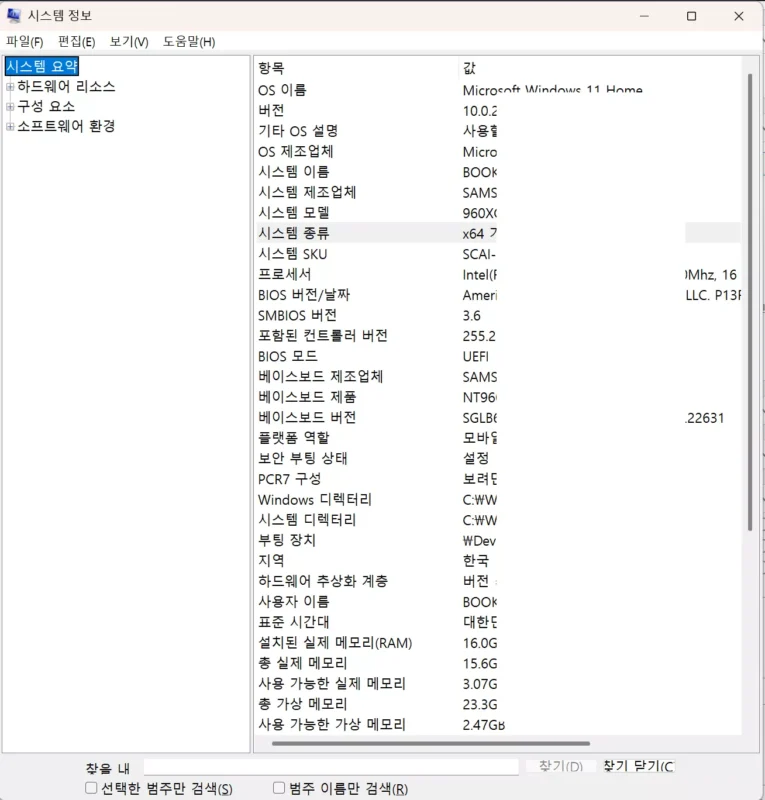
Windows 키 + R을 동시에 눌러 ‘실행’ 창을 엽니다.- ‘열기’ 입력란에
msinfo32를 입력하고 ‘확인’ 또는Enter키를 누릅니다. - ‘시스템 정보’ 창이 열리면, 왼쪽 메뉴에서 ‘시스템 요약’을 선택합니다.
- 오른쪽에서 다음 항목을 확인할 수 있습니다.
OS 이름: 설치된 Windows 버전프로세서: CPU(제조사·모델명·클럭 속도)설치된 물리적 메모리(램): RAM 용량
- 그래픽카드 정보는 ‘시스템 요약’이 아닌
구성 요소 > 디스플레이메뉴에서 확인합니다. ‘이름’ 항목에 GPU 모델명이 표시됩니다.
장점:
- CPU, RAM, OS 버전 등 핵심 정보를 한눈에 확인할 수 있습니다.
- Windows에 기본 포함된 기능이라 별도 설치가 필요 없습니다.
단점:
- 디스크 용량·상세 저장 장치 정보는 파일 탐색기나 디스크 관리에서 따로 확인해야 할 수 있습니다.
✔️ 설정 앱으로 직관적으로 확인하기
Windows 10·11 사용자라면 자주 사용하는 ‘설정(Setting)’ 앱에서 기본적인 사양을 쉽게 확인할 수 있습니다.
단계별 확인 방법:
시작 메뉴를 클릭하고설정(톱니바퀴 아이콘)을 선택합니다.- ‘설정’ 창에서
시스템을 클릭합니다. - 왼쪽(또는 하단) 메뉴에서
정보를 선택합니다. - ‘장치 사양’ 영역에서 다음 항목을 확인할 수 있습니다.
- 프로세서 : CPU 정보
- 설치된 RAM : 메모리 용량
- 시스템 종류 : 32비트/64비트 운영체제 여부
장점:
- Windows 10·11 사용자에게 익숙한 인터페이스라 접근성이 좋습니다.
- 운영체제 버전과 라이선스 상태 등도 함께 확인할 수 있습니다.
단점:
- GPU(그래픽카드) 정보는 별도로 확인해야 합니다.
- 시스템 정보(msinfo32)에 비해 표시 정보가 다소 제한적입니다.
✔️ 그래픽카드(GPU) 정보 추가 확인하기
게임이나 영상 편집처럼 그래픽 성능이 중요한 작업을 한다면 GPU(그래픽카드) 사양을 꼭 확인해야 합니다.
1. DirectX 진단 도구(dxdiag) 활용
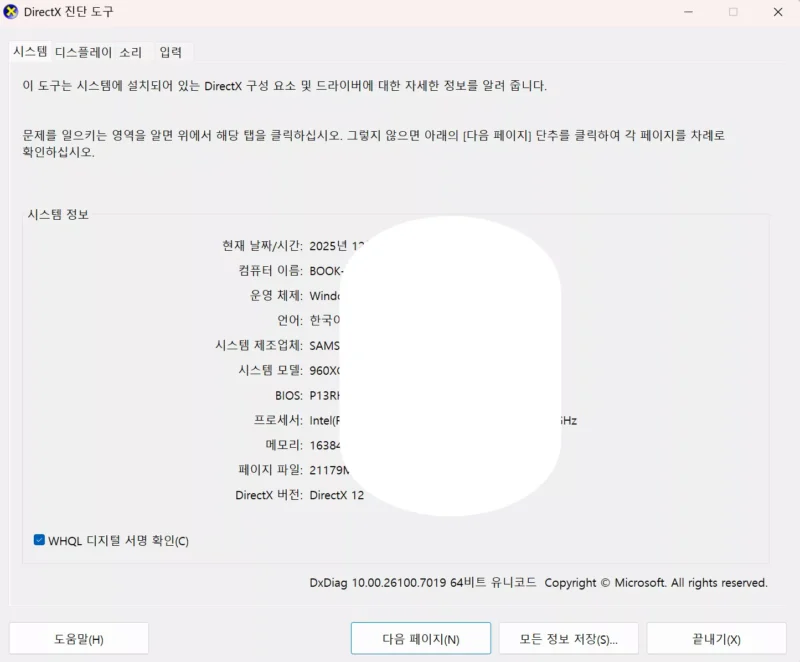
Windows 키 + R을 눌러 ‘실행’ 창을 엽니다.dxdiag를 입력하고 ‘확인’을 클릭합니다.- ‘DirectX 진단 도구’가 열리면 상단 탭에서
디스플레이를 선택합니다. - ‘장치’ 영역의
이름항목에서 그래픽카드 모델명을, ‘메모리’ 영역에서 VRAM 용량을 확인할 수 있습니다.
2. 작업 관리자(Task Manager) 활용
Ctrl + Shift + Esc를 눌러 ‘작업 관리자’를 실행합니다.- 상단 탭에서
성능을 선택합니다. - 왼쪽 목록에서
GPU를 클릭하면, 오른쪽 상단에 GPU 모델명이 표시됩니다.
노트북은 내장 그래픽 + 외장 그래픽을 동시에 갖고 있는 경우가 많습니다. 게임·3D 작업용 GPU가 따로 있는지 GPU 0, GPU 1 항목을 함께 확인해 보시길 바랍니다.
3️⃣ macOS에서 컴퓨터 사양 확인하기 🍎
macOS는 “이 Mac에 관하여(About This Mac)” 메뉴 하나만 알아도 거의 모든 사양을 쉽게 확인할 수 있습니다.
✔️ “이 Mac에 관하여”에서 핵심 정보 한눈에 보기
단계별 확인 방법:
- 화면 왼쪽 상단의
Apple 메뉴(사과 모양 아이콘)를 클릭합니다. - 드롭다운 메뉴에서
이 Mac에 관하여를 선택합니다. - 열린 창의 ‘개요’ 탭에서 다음 정보를 바로 확인할 수 있습니다.
- 프로세서(Processor) : CPU 정보
- 메모리(Memory) : RAM 용량
- 그래픽(Graphics) : GPU(그래픽카드) 정보
- 시동 디스크(Startup Disk) : 운영체제가 설치된 디스크
- 저장 공간(Storage) : 전체 디스크 용량 및 사용량
- macOS 버전 : 현재 설치된 운영체제 버전
추가 정보 확인: 더 세부적인 하드웨어 정보를 보고 싶다면 창 하단의 시스템 리포트 버튼을 클릭합니다. 여기에서 CPU, 메모리, 저장 장치, 디스플레이, 전원 등 세부 구성 요소 정보를 확인할 수 있습니다.
장점:
- 메뉴 위치가 고정되어 있어 처음 사용하는 분께도 직관적입니다.
- CPU·메모리·그래픽·저장 공간 등 핵심 정보를 한 화면에서 확인할 수 있습니다.
4️⃣ 컴퓨터 사양 주요 용어 간단 정리 📚
사양을 확인할 때 자주 보이는 CPU, RAM, GPU, SSD/HDD만 이해해도 내 컴퓨터 성능을 어느 정도 감 잡을 수 있습니다.
✔️ CPU(Central Processing Unit) – 중앙 처리 장치
- 역할: 컴퓨터의 ‘뇌’에 해당하는 부품으로, 모든 계산과 명령 처리를 담당합니다. 전체적인 처리 속도와 반응성에 가장 큰 영향을 줍니다.
- 확인할 정보:
- 제조사·모델명 : Intel Core i3/i5/i7/i9, AMD Ryzen 3/5/7/9 등. 일반적으로 숫자가 높을수록 성능도 높습니다.
- 코어 수(Core)·스레드 수(Thread) : 동시에 처리할 수 있는 작업의 양과 관련이 있습니다. 멀티태스킹이나 영상 편집·방송 등에서는 코어/스레드 수가 많을수록 유리합니다.
- 클럭 속도(Clock, GHz) : 1초에 얼마나 많은 연산을 처리하는지 나타냅니다. 같은 세대일 경우 숫자가 높을수록 일반적으로 성능이 좋습니다.
✔️ RAM(Random Access Memory) – 주기억장치
- 역할: 현재 실행 중인 프로그램과 데이터를 임시로 저장하는 공간입니다. 쉽게 말해, 컴퓨터가 작업할 때 쓰는 ‘책상 크기’라고 볼 수 있습니다.
- 확인할 정보:
- 용량(GB) : 일반적으로 문서 작업·웹 서핑은 8GB 이상, 게임·영상 편집·디자인 작업은 16GB 이상을 권장합니다.
- 규격(DDR4, DDR5 등) : 세대가 높을수록 대역폭과 속도가 향상됩니다. 메인보드와 호환 여부를 꼭 확인해야 합니다.
✔️ GPU(Graphics Processing Unit) – 그래픽 처리 장치
- 역할: 화면에 보이는 모든 그래픽·영상·3D 이미지를 처리합니다. 게임, 3D 모델링, 영상 편집처럼 그래픽 의존도가 높은 작업에 핵심적인 역할을 합니다.
- 확인할 정보:
- 제조사·모델명 : NVIDIA GeForce RTX/GTX, AMD Radeon RX 등. 같은 세대에서는 숫자가 클수록 일반적으로 성능이 좋습니다.
- VRAM(Video RAM) 용량 : GPU 전용 메모리입니다. 고해상도 모니터(예: 4K), 고품질 텍스처를 사용하는 게임·작업일수록 VRAM이 넉넉할수록 유리합니다.
✔️ 저장 장치(Storage) – SSD·HDD
- 역할: 운영체제, 프로그램, 사진·동영상·문서 등을 영구적으로 저장하는 공간입니다.
- 종류:
- HDD(Hard Disk Drive) : 회전하는 디스크를 사용하는 전통적인 저장 장치로, 용량 대비 가격이 저렴하지만 속도가 느린 편입니다.
- SSD(Solid State Drive) : 반도체 기반 저장 장치로, HDD보다 속도가 매우 빠르고 충격에 강합니다. 운영체제와 자주 사용하는 프로그램은 SSD에 설치하는 것이 좋습니다.
- 용량(GB/TB): 사진·영상·게임 설치량에 따라 필요 용량이 달라집니다. 일반적인 사용자는 512GB 이상, 게임·영상 작업이 많다면 1TB 이상을 추천하는 경우가 많습니다.
5️⃣ 컴퓨터 사양을 알아두면 좋은 이유 🧩
사양을 파악하는 일은 당장의 정보 확인을 넘어, 문제 예방과 비용 절감 측면에서도 큰 도움이 됩니다.
✔️ 프로그램·게임 설치 전 호환성 확인
새로운 프로그램이나 게임을 설치할 때는 보통 ‘최소 사양(Minimum Requirement)’과 ‘권장 사양(Recommended Spec)’이 함께 안내됩니다.
- 내 컴퓨터의 CPU·RAM·GPU·저장 공간을 이 사양과 비교하면, 실행 가능 여부와 예상 성능을 미리 확인할 수 있습니다.
- 사양이 부족한 상태에서 설치하면 실행이 되지 않거나, 실행되더라도 버벅거림·강제 종료 등의 문제가 발생할 수 있습니다.
✔️ 컴퓨터 성능 문제 진단 및 해결
컴퓨터가 갑자기 느려졌을 때, 원인을 감으로만 짐작하기보다 사양과 사용량을 함께 보는 것이 중요합니다.
- CPU 사용률이 항상 높다면 → CPU 성능 부족 또는 과도한 백그라운드 프로그램이 원인일 수 있습니다.
- RAM 사용률이 90% 이상이라면 → 메모리 증설을 고려하거나, 동시에 실행하는 프로그램 수를 줄이는 것이 좋습니다.
- 디스크 사용량이 항상 100% 가까이 유지된다면 → HDD 대신 SSD로 교체하는 것만으로도 체감 속도가 크게 좋아질 수 있습니다.
✔️ 업그레이드·교체 계획 세우기
컴퓨터를 새로 사야 할지, 부품만 업그레이드해도 충분할지 결정하려면 현재 사양을 정확히 알고 있어야 합니다.
- 게임·그래픽 작업이 느리다면 → GPU 업그레이드가 가장 큰 효과를 줄 수 있습니다.
- 여러 프로그램을 동시에 켰을 때 버벅인다면 → RAM 증설이 우선 고려 대상입니다.
- 부팅·프로그램 실행이 너무 느리다면 → SSD로의 전환 또는 용량 확장이 도움이 됩니다.
“내 컴퓨터 사양을 모른 채 사용하는 것은, 어떤 차를 타는지도 모른 채 운전하는 것과 비슷합니다. 성능의 한계와 가능성을 알수록 더 안전하고 효율적으로 사용할 수 있습니다.”
✔️ 중고 판매·구매 시 객관적인 기준 제공
중고 PC·노트북 거래에서 가장 중요한 정보가 바로 정확한 사양입니다.
- 판매자는 CPU·RAM·GPU·저장 장치 정보를 구체적으로 적어 두면, 신뢰도가 높아지고 거래 성사율도 올라갑니다.
- 구매자는 판매자가 제시한 사양이 실제 시스템 정보와 일치하는지 직접 확인하는 것이 좋습니다.
6️⃣ 사양 확인 시 자주 하는 실수와 주의사항 ⚠️
사양을 잘못 이해하면 업그레이드 방향을 잘못 잡거나, 불필요한 지출로 이어질 수 있습니다.
- ‘시스템 정보’와 ‘설정’의 정보 차이Windows에서는 시스템 정보(msinfo32)와 설정 > 시스템 > 정보에서 일부 항목 표기 방식이 다를 수 있습니다. 보다 세부적인 정보가 필요하다면 시스템 정보를 기준으로 확인하는 것이 좋습니다.
- 그래픽카드(GPU) 정보 누락CPU와 RAM만 보고 “사양이 좋다”고 오해하는 경우가 많습니다. 게임·그래픽 작업이 목적이라면 GPU 모델명과 VRAM 용량을 반드시 함께 확인해야 합니다.
- 용어 혼동으로 인한 오판CPU, RAM, GPU, SSD/HDD는 역할이 각각 다릅니다. 예를 들어, 저장 장치(SSD)를 업그레이드해도 게임 프레임(FPS)이 올라가는 것은 아니며, 이 부분은 주로 GPU와 CPU의 역할입니다.
- 정보의 최신성 놓치기컴퓨터를 처음 구매할 때의 스펙만 기억하고 있는 경우가 많습니다. 운영체제·드라이버 업데이트나 부품 교체가 있었다면, 현재 기준의 사양을 다시 확인해 두는 것이 좋습니다.
7️⃣ 마무리: 내 컴퓨터 사양, 이제 헷갈리지 마세요 ✅
컴퓨터 사양을 확인하는 일은 어렵지 않지만, 알고 나면 활용도가 매우 높은 정보입니다.
지금까지 살펴본 내용을 간단히 정리하면 다음과 같습니다.
- 운영체제별 사양 확인 방법
- Windows :
msinfo32(시스템 정보),설정 > 시스템 > 정보,dxdiag, 작업 관리자 성능 탭 - macOS :
Apple 메뉴 > 이 Mac에 관하여, 필요 시시스템 리포트
- Windows :
- 핵심 용어 이해
- CPU – 전반적인 처리 속도와 연산 능력
- RAM – 동시에 실행 가능한 작업량과 작업 여유 공간
- GPU – 게임·그래픽·영상 작업의 성능
- SSD/HDD – 저장 공간의 속도와 용량
- 사양 확인의 활용
- 새 프로그램·게임 설치 전 최소/권장 사양 비교
- 성능 저하 시 원인 진단 및 업그레이드 방향 설정
- 중고 거래 시 객관적인 정보 제공으로 신뢰도 향상
오늘 바로 다음 세 가지를 실천해 보시길 바랍니다.
- 지금 사용 중인 컴퓨터에서 사양 확인 메뉴를 직접 열어 보기
(Windows:msinfo32/ macOS:이 Mac에 관하여) - CPU·RAM·GPU·저장 장치 정보를 메모해 두기
(사진 찍어 두면, 나중에 업그레이드나 상담 시 매우 편리합니다.) - 내 사용 목적(문서·게임·영상 편집 등)에 비해 사양이 부족한 부분은 어디인지 점검해 보기
위 내용은 Windows와 macOS의 기본 기능과 일반적인 PC 사용 환경을 바탕으로 정리했습니다. 보다 상세한 정보나 최신 기능이 궁금하시면 각 운영체제의 공식 도움말·지원 페이지를 함께 참고해 보시길 바랍니다. 내 컴퓨터 사양을 정확히 이해하면, 불필요한 업그레이드를 줄이고 꼭 필요한 부분에만 투자할 수 있습니다.