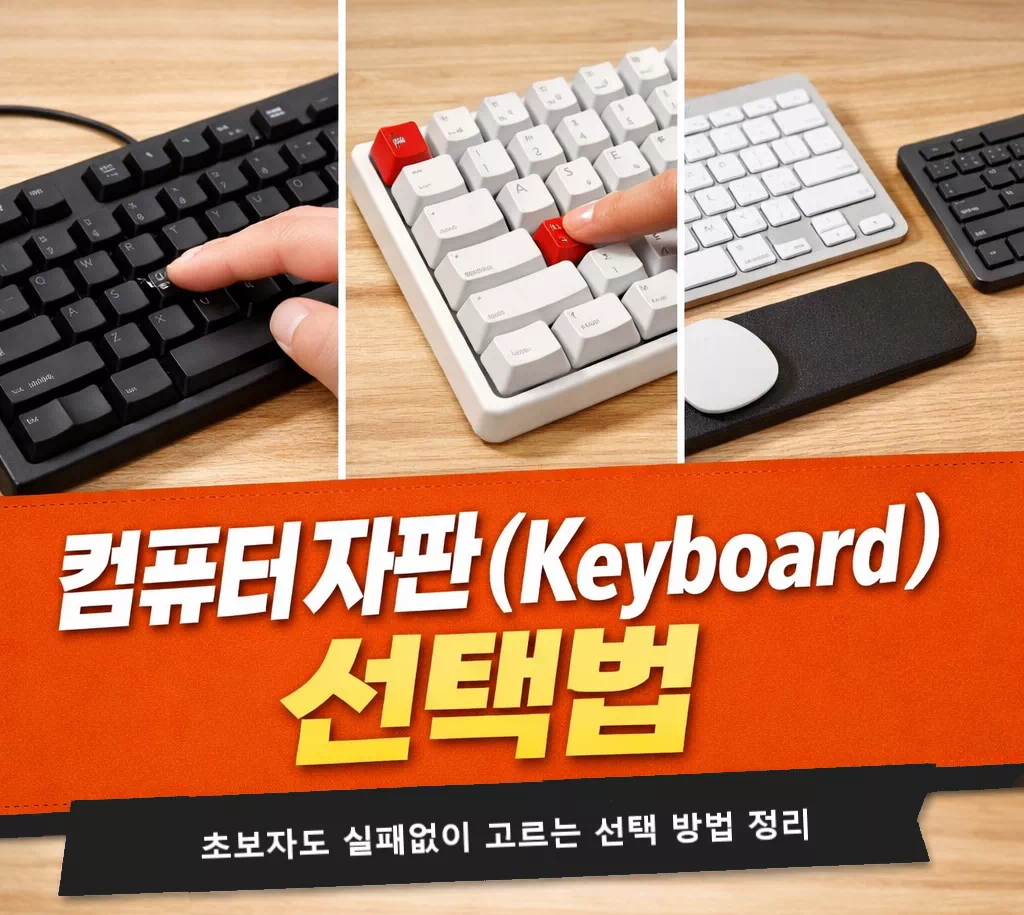
컴퓨터 자판(Keyboard) 선택법: 초보자도 실패 없이 고르는 핵심 정리
컴퓨터 자판은 단순 입력 도구가 아니라, 작업 속도·피로도·손목 부담까지 좌우하는 장비입니다. 종류가 많아 막막한 분들을 위해,“무엇부터 보면 되는지” 순서대로 정리했습니다.
목차
1️⃣ 컴퓨터 자판, 왜 중요한가요?
✔️ 생산성(Produktivity)과 피로도(Fatigue)를 동시에 좌우합니다
같은 문장을 입력해도 자판이 손에 맞으면 오타가 줄고 속도가 빨라집니다. 반대로 키감이 불편하거나 높이가 맞지 않으면
손가락·손목 부담이 쌓여 “오래 못 쓰는 환경”이 됩니다.
손가락·손목 부담이 쌓여 “오래 못 쓰는 환경”이 됩니다.
✔️ 손목 건강: 자세(Posture) 세팅이 ‘장비’보다 먼저입니다
손목이 꺾인 상태(위로 젖힘/옆으로 틀어짐)로 오래 타이핑하면 부담이 커질 수 있어요. 그래서 초보자일수록
키보드 높이·각도·의자 높이를 먼저 잡는 게 안전합니다.
키보드 높이·각도·의자 높이를 먼저 잡는 게 안전합니다.
2️⃣ 자판 종류, 3분류로 끝내기
✔️ 1) 연결 방식(Connection): 유선(Wired) / 무선(Wireless)
가장 쉬운 분류입니다. 안정성을 우선하면 유선, 책상 정리·이동이 중요하면 무선을 고르면 됩니다.
✔️ 2) 키 작동 방식(Key Mechanism): 키감의 핵심
멤브레인(Membrane)·기계식(Mechanical)·펜타그래프(Pantograph/Scissor) 등으로 나뉘며,
실제 만족도를 좌우하는 구간입니다.
실제 만족도를 좌우하는 구간입니다.
✔️ 3) 레이아웃(Layout): 크기·배열·숫자패드(텐키)
표준(104/106키), 텐키리스(Tenkeyless, TKL), 75%/65% 같은 미니 배열까지 다양합니다.
“내가 숫자 입력을 얼마나 하느냐”가 결정 포인트예요.
“내가 숫자 입력을 얼마나 하느냐”가 결정 포인트예요.
3️⃣ 유선(Wired) vs 무선(Wireless) 선택 기준
✔️ 유선(USB): 안정성·가성비가 최우선일 때
- 장점: 연결이 단순하고 안정적, 배터리 관리가 없음, 가격 선택폭이 넓음
- 단점: 케이블이 책상을 어지럽힐 수 있고, 이동성이 떨어짐
💡 문서 작업·공부용이라면 유선이 “생각할 게 적어서” 초보자에게 무난합니다.
✔️ 무선(블루투스/Bluetooth, USB 동글): 책상 정리·기기 전환이 필요할 때
- 장점: 케이블 없이 깔끔, 노트북·태블릿 등 여러 기기 전환에 유리(제품에 따라 멀티페어링)
- 단점: 배터리/충전 관리 필요, 환경에 따라 간헐적 끊김 가능
💡 게임용이라면 “무선=무조건 불리”라기보다, 연결 방식(2.4GHz/BT)·제품 품질에 따라 체감이 달라집니다.
4️⃣ 멤브레인·기계식·펜타그래프 키감 선택법
✔️ 멤브레인(Membrane): 조용하고 저렴한 “기본형”
- 추천 상황: 사무실/독서실처럼 소음이 민감한 환경, 입문 예산이 낮을 때
- 체감 포인트: 키감이 비교적 부드럽고, 제품에 따라 “푹신/단단” 차이가 큼
✔️ 기계식(Mechanical): 키감·내구성·취향의 세계
기계식은 스위치(Switch) 종류에 따라 성격이 확 달라집니다. 처음이라면 아래처럼 “소음/구분감” 기준으로 시작해 보세요.
- 청축(Clicky Blue): 딸깍 소리 + 구분감 강함(소음 큼)
- 갈축(Tactile Brown): 적당한 구분감 + 소음 중간(입문에 무난)
- 적축(Linear Red): 걸림이 적고 부드러움(소음 상대적으로 적고 빠른 입력에 유리)
💡 “사무실/야간”이라면 저소음 적축 같은 저소음 계열도 후보입니다.
✔️ 펜타그래프(Pantograph/Scissor): 노트북 같은 얇은 키감
- 추천 상황: 노트북 키감에 익숙한 분, 얇고 가벼운 키보드 선호
- 주의: 키 트래블(Key Travel)이 짧아 “구분감이 부족”하게 느낄 수 있음
5️⃣ 레이아웃: 104키·106키·텐키리스(TKL)·미니
✔️ 표준 배열: 104키(US) / 106키(KR) “무난한 시작점”
숫자 입력이 잦거나(엑셀/회계/데이터 입력), 단축키를 폭넓게 쓰는 분은 표준 배열이 편합니다.
특히 국내 환경에서는 106키 배열을 접하는 경우가 많아 익숙함도 장점입니다.
특히 국내 환경에서는 106키 배열을 접하는 경우가 많아 익숙함도 장점입니다.
✔️ 텐키리스(Tenkeyless, TKL): 마우스 공간이 넓어집니다
- 추천: 게임/디자인 작업처럼 마우스 이동이 많을 때
- 주의: 숫자 입력이 많다면 불편할 수 있음
✔️ 미니/콤팩트(75%·65% 등): 휴대성과 공간 절약
보기엔 예쁘고 공간도 아끼지만, 초보자에게는 단축 조합이 늘어 불편할 수 있어요.
“예쁜데 불편”이 될 가능성이 있다면 표준/텐키리스부터 권합니다.
“예쁜데 불편”이 될 가능성이 있다면 표준/텐키리스부터 권합니다.
6️⃣ 초보자 구매 체크리스트: 예산·환경·용도
✅ 1) 예산(Budget)부터 정해두면 선택이 쉬워집니다
- 입문(1~3만 원대): 멤브레인 중심, 기본 기능에 충실
- 중급(3~10만 원대): 보급형 기계식/저소음/무선 등 선택 폭 확대
- 고급(10만 원 이상): 프리미엄 기계식·커스텀 등 취향/완성도 영역
💡 초보자는 “3~5만 원대 + 조용한 키감 + 표준 배열”로 시작하면 실패 확률이 낮습니다.
✅ 2) 사용 환경(Environment)을 먼저 체크하세요
- 조용해야 함: 멤브레인 또는 저소음 기계식(저소음 적축 등)
- 여러 기기 전환: 블루투스 멀티페어링 지원 무선
- 숫자 입력 잦음: 텐키 포함(표준 배열) 우선
✅ 3) 손목이 편한 세팅이 “기능”보다 우선입니다
- 키보드는 몸 중심에 두고, 팔꿈치가 과하게 벌어지지 않게
- 손목은 꺾지 말고 중립(neutral)에 가깝게 유지
- 가능하면 키보드 각도는 “과한 양의 기울기”보다 평평/완만하게
🧩 손목 받침대는 “손목을 얹어 누르기”보다, 손목 위치를 잡아주는 보조로 쓰는 편이 좋습니다.
7️⃣ 타자 속도 올리는 루틴 + 추천 연습 사이트
✔️ 가장 현실적인 루틴: “하루 10~20분, 정확도 먼저”
- 매일 짧게: 몰아서 2시간보다, 하루 10분이 더 잘 늘어요.
- 정확도 우선: 오타가 줄면 속도는 자연스럽게 따라옵니다.
- 자리 연습 → 단문 → 장문: 손가락 위치를 먼저 “고정”하세요.
✔️ 추천 사이트(무료 중심)
🔎 “타자연습.com”이라는 이름은 여러 사이트에서 유사하게 쓰이기도 해서, 위처럼 접속 가능한 대체 링크도 함께 두는 편이 안전합니다.
8️⃣ 단축키(Shortcut)·한/영 전환·자판 설정 팁
✔️ 초보자 필수 단축키 6개
- Ctrl + C / V / X: 복사 / 붙여넣기 / 잘라내기
- Ctrl + Z: 실행 취소(되돌리기)
- Ctrl + S: 저장(습관화하면 데이터 손실이 줄어듭니다)
- Alt + Tab: 창 전환
✔️ 한/영 전환과 입력 설정(두벌식/세벌식)
한국어 입력은 보통 두벌식(2-set)이 기본입니다. 자판이 낯설다면 먼저 두벌식 자리 연습을 충분히 하고,
나중에 필요할 때 세벌식을 고려하는 편이 시행착오가 적습니다.
나중에 필요할 때 세벌식을 고려하는 편이 시행착오가 적습니다.
💡 한/영 전환 키(대개 한/영 또는 Alt/Shift 조합)는 사용하는 OS 설정에 따라 달라질 수 있어요.
9️⃣ 청소·관리·흔한 실수 & 마무리
✔️ 키보드 청소: 한 달 1회만 해도 체감이 큽니다
- 컴퓨터에서 분리(무선은 전원 OFF)
- 뒤집어 가볍게 흔들어 큰 먼지 제거
- 부드러운 솔/압축 공기로 틈새 먼지 제거
- 극세사 천에 알코올을 소량 묻혀 키캡 표면만 닦기(액체 유입 주의)
✔️ 초보자가 자주 하는 실수 5가지
- 너무 세게 누르기: 끝까지 “꾹” 누르는 습관은 피로와 소음을 키웁니다.
- 자세가 무너지는데 방치: 손목이 아프면 장비보다 먼저 높이/각도를 조정하세요.
- 음료수 사고: 액체는 치명적입니다. 가능한 책상에 음료는 멀리 두세요.
- 무리한 분해/개조: 커스터마이징은 충분히 익숙해진 뒤에 권합니다.
- 너무 싼 제품만 고집: 장기적으로는 교체 비용/스트레스가 커질 수 있어요.
“좋은 자판은 비싼 자판이 아니라, 내 손과 내 환경에 맞는 자판입니다. 표준 배열 + 조용한 키감으로 시작해도 충분히 ‘실력’이 먼저 올라갑니다.”
오늘 정리한 흐름대로 연결 방식 → 키감 → 레이아웃 → 자세만 체크해도 초보자 구매 실패가 크게 줄어듭니다.
위 내용은 자판 선택의 일반 원칙과 타자 연습 서비스(한컴타자 등) 안내를 바탕으로 정리했습니다.
추가로 제품별 세부 스펙(배터리, 멀티페어링, 저소음 여부 등)은 구매 전 제조사/판매 페이지에서 꼭 확인해 보시길 바랍니다.
EXTERNAL_LINKS:
한컴타자 바로가기,
타자연습(대체) typing.co.kr
#컴퓨터자판 #키보드선택 #키보드추천 #유선키보드 #무선키보드 #기계식키보드 #멤브레인키보드 #텐키리스 #타자연습 #단축키