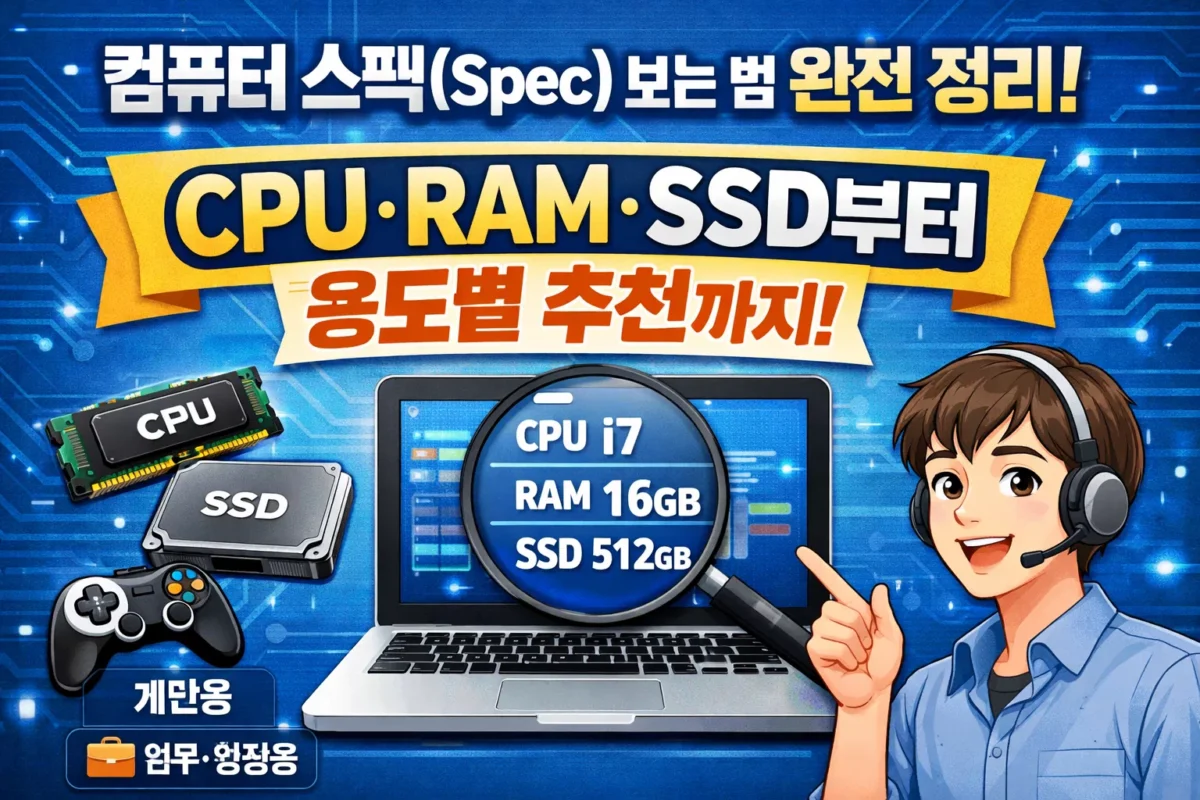
컴퓨터 스펙(Spec) 보는 법 완전 정리: CPU·RAM·SSD부터 용도별 추천까지
컴퓨터를 새로 사거나 업그레이드(Upgrade)하려고 하면 “스펙(Spec)표”부터 막막해지기 쉽습니다.
CPU, RAM, SSD, 그래픽 카드(GPU) 같은 용어가 한꺼번에 나오면, 뭘 봐야 하는지 헷갈리기 때문입니다.
하지만 스펙은 ‘성능’을 결정하는 핵심 정보입니다. 자동차를 살 때 엔진과 연비를 보듯,
컴퓨터도 내 사용 목적에 맞는 부품 조합을 이해하면 불필요한 지출을 줄이고, 오래 만족하며 쓸 가능성이 커집니다. 😊
스펙(Spec)은 ‘좋을수록 무조건 정답’이 아니라, 내 용도에 “딱 맞게” 고르는 것이 핵심입니다.
아래에서는 초보자도 스펙표를 읽을 수 있도록, 핵심 부품 역할과 체크 포인트를 정리하고
사무/게임/영상편집 등 목적별 추천 조합까지 한 번에 정리했습니다.
목차
1️⃣ 컴퓨터 스펙(Spec), 왜 중요한가요?
스펙을 이해하면 “비싼 게 좋은 컴퓨터”가 아니라, 내게 필요한 성능만 정확히 사는 선택이 가능해집니다.
특히 아래 3가지는 체감 차이가 큽니다.
- 💰 합리적인 가격 비교: 같은 용도라도 스펙 차이로 가격이 크게 달라집니다. 필요 이상 고사양에 돈을 쓰거나, 반대로 성능 부족을 피할 수 있습니다.
- 🕒 미래 대비: 지금 하는 작업뿐 아니라 앞으로 할 가능성이 있는 작업(예: 영상 편집, 게임, 프로그램 학습)을 고려하면 업그레이드 비용을 줄일 수 있습니다.
- 🛠️ 문제 해결 능력: 느려짐/끊김이 생겼을 때 원인(예: RAM 부족, GPU 성능 부족, SSD 용량 부족)을 더 빠르게 짚을 수 있습니다.
예를 들어 게임이 끊긴다면 그래픽 처리 장치(GPU) 가능성이 크고, 여러 프로그램을 켜면 버벅거린다면 메모리(RAM) 부족일 가능성이 높습니다.
2️⃣ 핵심 부품 7가지: 스펙표에서 이것만 보세요
스펙표에 정보가 많아도, 초보 기준으로는 아래 7가지만 이해해도 “대부분의 구매 판단”이 가능합니다.
각 부품은 컴퓨터 전체 성능을 ‘서로 나눠 맡는 역할’이어서, 균형(Balance)이 중요합니다.
✔️ CPU(중앙처리장치, Central Processing Unit): 컴퓨터의 ‘뇌’
CPU는 연산(Computation)과 명령 실행(Instruction)을 담당합니다. 웹/문서/프로그램 실행 속도의 “기본 체력”에 영향을 줍니다.
- 🔎 무엇을 볼까? 브랜드(인텔 Intel / AMD), 코어(Core)·스레드(Thread), 세대(Generation), 클럭(Clock, GHz)
- ✅ 초보 팁: 숫자/세대가 올라갈수록 대체로 성능과 전력 효율이 좋아집니다(같은 급 비교 기준).
- 🧩 권장 감: 사무는 보급형도 충분, 게임/편집은 코어 수와 급(라인업)이 중요해집니다.
✔️ RAM(메모리, Random Access Memory): 컴퓨터의 ‘작업대’
RAM은 “지금 작업 중인 데이터”를 임시로 올려두는 공간입니다. 멀티태스킹(Multitasking), 브라우저 탭 다수 사용, 큰 파일 작업에서 체감이 큽니다.
- 🔎 무엇을 볼까? 용량(GB)이 최우선, 세대(DDR4/DDR5), 속도(MHz)
- ✅ 현실 추천: 8GB도 가능하지만, 요즘 기준으로 16GB가 체감 마지노선인 경우가 많습니다.
- ⚡ 듀얼 채널(Dual Channel): 16GB 1개보다 8GB×2가 유리한 경우가 흔합니다(플랫폼/설정에 따라 차이).
✔️ 저장장치(Storage): 데이터의 ‘창고’ (SSD/HDD)
저장장치는 운영체제(OS)·프로그램·파일을 영구 저장합니다. 특히 SSD는 부팅/실행 체감을 “확” 바꿔주는 핵심 부품입니다.
- 🚀 SSD(Solid State Drive): 속도가 빠르고 체감 향상이 큽니다. 요즘 PC는 SSD가 사실상 필수입니다.
- 📦 HDD(Hard Disk Drive): 대용량을 저렴하게 확보하기 좋지만, 속도는 느립니다(보관용에 적합).
- 🔌 인터페이스(Interface): SATA vs NVMe(일반적으로 NVMe가 더 빠름)
- ✅ 용량 추천: 최소 512GB SSD 권장(여유 있게 쓰려면 1TB가 편한 분도 많습니다).
✔️ GPU(그래픽 카드, Graphics Processing Unit): 화면을 ‘그리는 장치’
게임(Game), 3D, 영상 편집(Edit)처럼 그래픽 연산이 많은 작업에서 GPU가 성능을 좌우합니다.
단순 웹/문서 위주라면 내장 그래픽(iGPU)만으로 충분한 경우도 많습니다.
- 🔎 무엇을 볼까? 모델 등급(급), VRAM(그래픽 메모리), 실제 벤치마크(Benchmark)·리뷰
- ✅ 권장 감: 고사양 게임/편집은 VRAM 8GB 이상을 기준으로 생각하면 판단이 쉬워집니다(작업/해상도에 따라 상향 필요).
- ⚠️ 주의: 고성능 GPU는 전력/발열이 커서 파워(PSU)와 쿨링(Cooling)도 함께 봐야 합니다.
✔️ 메인보드(Motherboard): 부품을 연결하는 ‘허브’
메인보드는 CPU·RAM·SSD·GPU 등을 연결하고 통신하게 합니다. 호환성(Compatibility)이 최우선입니다.
- 🔎 무엇을 볼까? 소켓(Socket), 칩셋(Chipset), RAM 슬롯 수/지원, M.2 슬롯 수, 확장 슬롯(PCIe)
- ✅ 실전 팁: CPU와 RAM을 먼저 정하고, 그에 맞는 메인보드를 고르면 실수가 줄어듭니다.
✔️ 파워 서플라이(PSU, Power Supply Unit): 전력 공급 ‘심장’
파워는 안정성(Stability)에 직결됩니다. 정격 출력(W)과 효율 인증(80 PLUS)을 우선으로 보시면 좋습니다.
- 🔎 무엇을 볼까? 정격 출력(W), 80 PLUS 등급(Bronze 이상 권장), 브랜드/보증
- ✅ 권장 감: 주요 부품 소비전력 합보다 여유 100~150W 정도를 두면 안정적입니다(구성에 따라 조정).
✔️ 케이스(Case): 부품을 담는 ‘집’ + 공기 흐름(Airflow)
케이스는 단순 외관이 아니라 쿨링(Cooling)과 확장성(Expandability)에 영향을 줍니다.
특히 전면 메쉬(Mesh) 구조는 공기 흐름에 유리한 경우가 많습니다.
- 🔎 무엇을 볼까? 폼팩터(Form factor) 호환, GPU 길이, 쿨러 높이, 팬 장착 옵션, 전면 포트
- ✅ 실전 추천: 초보 조립/확장 생각하면 미들 타워(Middle Tower)가 무난한 편입니다.
3️⃣ 용도별 추천 스펙 조합(사무/게임/전문작업)
아래 표는 “초보가 구매 전 빠르게 기준을 잡는 용도별 조합”입니다.
실제 예산/선호 브랜드/업무 방식에 따라 조정하면 됩니다.
| 용도 | CPU(중앙처리장치) | RAM(메모리) | 저장장치(Storage) | GPU(그래픽) | PSU(파워) |
|---|---|---|---|---|---|
| 사무/인강 (웹·문서·영상) |
보급형 라인업 (4코어+ 권장) |
8GB 가능 16GB 권장 |
SSD 256GB 최소 512GB 권장 |
내장 그래픽(iGPU) | 400~500W 80 PLUS Bronze+ |
| 게임(중급) (FHD 기준) |
중급 라인업 (6코어+ 권장) |
16GB | SSD 512GB+ (여유 있으면 1TB) |
중급형 이상 VRAM 8GB+ 권장 |
550~650W 80 PLUS Bronze+ |
| 전문작업 (방송·편집·3D) |
상급 라인업 (8코어+ 권장) |
32GB+ | NVMe SSD 1TB+ + 저장용 HDD 옵션 |
중상급 이상 VRAM 12GB+ 고려 |
750~1000W 80 PLUS Gold+ 고려 |
💡 핵심 포인트
게임은 GPU(그래픽 카드) 비중이 커지고, 전문작업은 CPU·RAM·SSD 모두 상향이 필요한 경우가 많습니다.
반대로 사무용은 “SSD + RAM”만 제대로 잡아도 체감 만족도가 높아지는 편입니다.
4️⃣ 초보가 자주 하는 실수 5가지(구매 전 체크)
스펙을 어느 정도 봐도, 아래 실수 때문에 “돈은 썼는데 체감이 별로”인 경우가 생깁니다.
체크만 해도 실패 확률이 크게 줄어듭니다.
- 병목 현상(Bottleneck)을 무시
CPU만 고급/ GPU만 고급으로 치우치면 낮은 쪽 성능에 전체가 맞춰져 성능이 제대로 안 나옵니다. - RAM 용량 부족
브라우저 탭/메신저/문서/영상이 동시에 켜지면 8GB는 빠듯해질 수 있어 16GB가 안전한 선택인 경우가 많습니다. - SSD의 ‘체감 차이’를 과소평가
HDD만 쓰면 부팅/실행이 답답해질 수 있습니다. 운영체제(OS)는 SSD에 두는 편이 좋습니다. - 파워 용량·품질을 대충 선택
출력(W)과 인증(80 PLUS)을 무시하면 불안정/재부팅/부품 손상 리스크가 커질 수 있습니다. - A/S(서비스)와 보증을 확인하지 않음
특히 완제품(브랜드 PC)은 서비스 품질 차이가 커서, 구매 전에 후기/정책을 확인하는 편이 안전합니다.
“CPU만 좋은데 왜 느리지?” 같은 상황은 대개 RAM/SSD/균형 문제일 때가 많습니다.
5️⃣ 구매·업그레이드 체크리스트(실전 순서)
“스펙을 읽을 줄 아는 것”과 “실제로 잘 사는 것”은 한 끗 차이입니다.
아래 순서대로 점검하면 실패 확률이 확 내려갑니다.
✔️ 1) 사용 목적(Purpose)을 한 줄로 정의
- 예: “문서+인강+탭 많이 켬”, “FHD 게임 위주”, “영상 편집+방송 겸용”
- 목적이 정해지면 우선순위가 정해집니다(사무=RAM/SSD, 게임=GPU, 편집=CPU/RAM/SSD).
✔️ 2) 예산(Budget)과 ‘양보 불가’ 항목 정하기
예산이 제한적일 때는 “체감이 큰 부품”을 우선합니다. 초보 기준으로는 SSD와 RAM이 체감에 크게 기여하는 편입니다.
✔️ 3) 호환성(Compatibility) 3종 세트 확인
- CPU 소켓(Socket) ↔ 메인보드
- RAM 세대(DDR4/DDR5) ↔ 메인보드
- GPU 길이/전원 커넥터 ↔ 케이스/PSU
완제품은 이 부분이 어느 정도 정리되어 있지만, 조립(자체 구성)이라면 꼭 체크하는 편이 좋습니다.
✔️ 4) 파워 여유(Headroom)와 쿨링(Cooling)까지 포함
고성능 GPU를 쓴다면 PSU 용량과 케이스 에어플로우(Airflow)가 실제 안정성에 큰 영향을 줍니다.
“전원/발열”이 흔한 숨은 변수입니다.
✔️ 5) 마지막으로 리뷰(Review)·벤치마크(Benchmark)로 검증
스펙표만으로 판단이 애매하면, 실제 게임/작업 테스트 리뷰를 참고해 “내가 하는 작업 기준” 성능을 확인하는 편이 안전합니다.
6️⃣ 자주 묻는 질문(FAQ)
✔️ RAM 8GB vs 16GB, 뭐가 안전한가요?
단순 웹/문서만 한다면 8GB도 가능하지만, 탭을 많이 열거나 여러 프로그램을 동시에 켠다면 16GB가 훨씬 편한 경우가 많습니다.
“답답함을 줄이는 보험”으로 생각하면 판단이 쉽습니다.
✔️ NVMe SSD vs SATA SSD, 체감 차이가 큰가요?
둘 다 HDD보다 훨씬 빠릅니다. 다만 대용량 파일을 자주 옮기거나 전문 작업을 한다면 NVMe가 유리한 경우가 많고,
일반 사무 위주라면 “SSD를 쓰는 것 자체”가 더 큰 체감 포인트가 되기도 합니다.
✔️ 내장 그래픽(iGPU)으로 게임이 될까요?
캐주얼 게임이나 가벼운 옵션 타협은 가능한 경우가 있지만, 최신 고사양 게임을 안정적으로 하려면 외장 GPU가 필요한 경우가 많습니다.
본인이 하는 게임의 권장 사양(Recommended specs)을 먼저 확인하는 편이 안전합니다.
✔️ 파워(PSU) 용량은 어떻게 잡으면 되나요?
CPU+GPU 중심으로 소비전력 합을 잡고, 여유 100~150W 정도를 두면 안정적입니다(구성에 따라 조정).
고사양 GPU는 제조사 권장 PSU를 참고하는 편이 좋습니다.
7️⃣ 마무리: 스펙표가 읽히면 선택이 쉬워집니다
컴퓨터 스펙(Spec)은 처음엔 복잡해 보여도, 핵심은 단순합니다.
CPU·RAM·SSD·GPU 중심으로 “내 용도”에 맞춰 균형(Balance)을 맞추는 것이 가장 중요합니다.
- ✅ 사무/인강: SSD + RAM(16GB)만 제대로 잡아도 만족도가 크게 올라가는 편
- ✅ 게임: GPU 비중이 커지므로 그래픽 카드 등급/VRAM을 우선 확인
- ✅ 영상편집/전문작업: CPU·RAM·SSD가 함께 올라가야 작업 흐름이 매끄러운 경우가 많음
이 글은 PC 하드웨어의 일반적인 동작 원리와, 스펙표에서 초보가 주로 확인해야 하는 항목을 중심으로 정리했습니다.
추가로 정확한 호환성·권장 전력·지원 여부는 구매 전 제조사 공식 안내를 함께 확인해 보시길 바랍니다.
#컴퓨터스펙 #CPU #RAM #SSD #그래픽카드 #게이밍PC #사무용PC #조립PC #업그레이드 #PC견적